
[FileMaker] 巧妙使用 Sub-summary 功能來分類資料
如果想在多筆記錄中,主動分類出資料,讓觀看的人更容易理解,Sub-summary 就是一個很棒的方法。
Sub-summary 在製作報表時尤其好用,以下我們就利用一個報表的例子來作說明,請看圖。
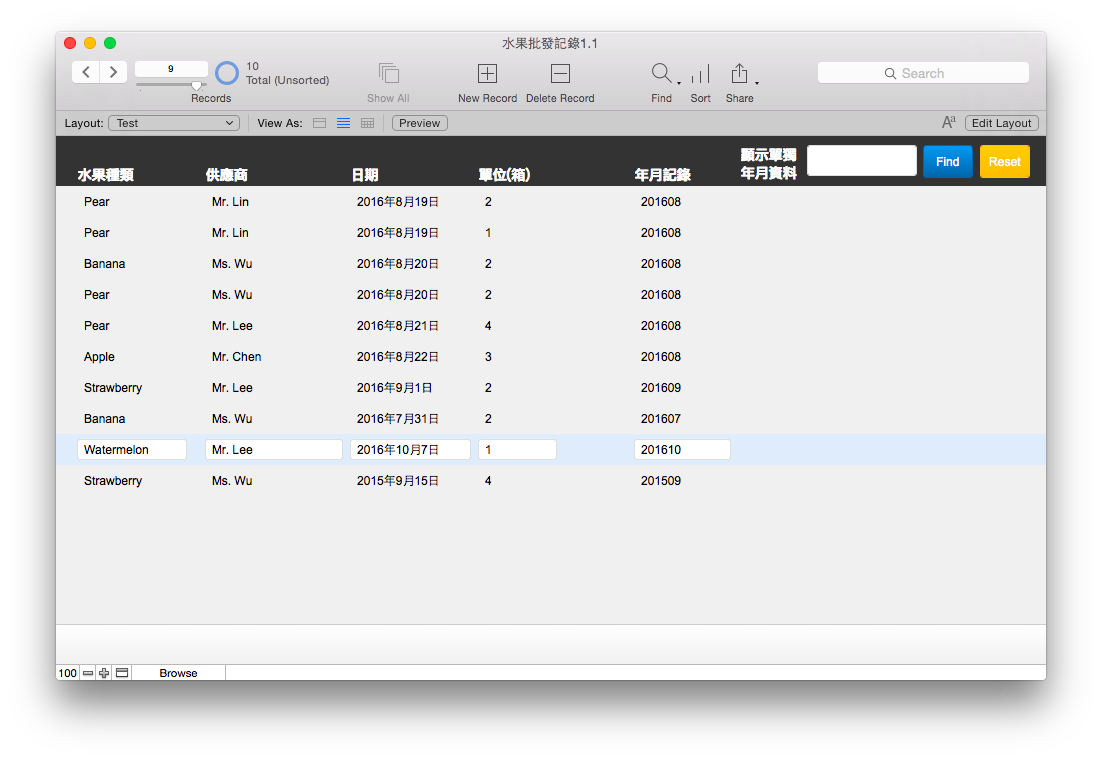
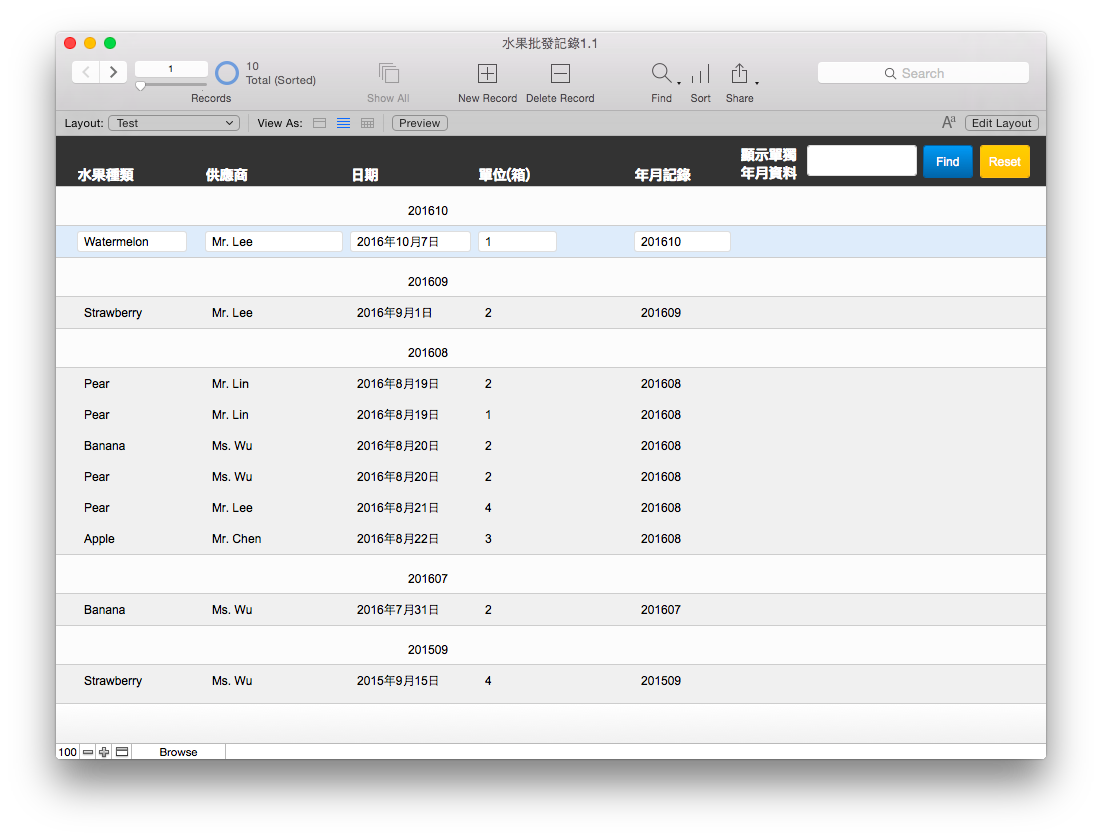
善用分類讓資料更清楚
上下兩張圖,是水果批發記錄的「報表」,資料來源完全相同的情況下,可以發現第二張圖清楚多了,簡潔的呈現了分類資料。差別在於,第二張圖根據「月份」做好了分類。
怎麼作?
這個功能要怎麼操作呢?
就是利用 Sub-summary 這個功能,很簡單就可以完成,以下是操作步驟。
Sub-summary 操作步驟:
- 右上角 Edit Layout
- 上方功能區 Layouts – Part Setup
- Create…
- Sub-summary when sorted by [ ____ ]。
[ ____ ] 選擇欲用來分類的目標欄位。(在這個例子就是「年月記錄」) - This part can be printed above or below the records that it summarizes.
– Print Above – Done - 上方功能區 Insert – Merge Field
選擇欲用來分類的目標欄位。 - 右上角 Exit Layout – Save
- 上方功能區 Sort – 欲用來分類的目標欄位 – Move to “Sort Order”
可能會遇到的問題:「沒有任何反應!」
奇怪,一切都做好了,但卻沒有任何反應!很正常,因為第8步沒作。
大部分時候我們 忘記 根據欲分類的「欄位」作 “Sort”,只要補上操作步驟第8步,在功能區點選 Sort 並根據目標欄位來做 Sort,馬上就會完成了 🙂